Every dark light is followed by a light morning

Tampilkan postingan dengan label All About IT. Tampilkan semua postingan

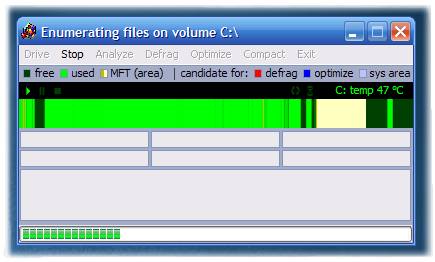
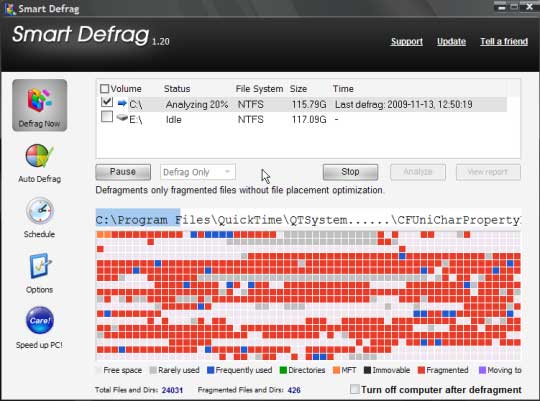
Ketika hardisk di komputer mulai terasa lambat di akses atau sudah penuh dengan berbagai macam software yang di install, ada saatnya kita mulai men-defragmentasi hardisk tersebut. Defragment secara mudah adalah menata ulang lokasi file di hardisk agar performa komputer meningkat.

Meskipun Windows atau sistem operasi lain sudah menyertakan fitur defragmentasi, ada baiknya kita mencoba menggunakan software pihak ketiga.

Berikut 7 Software gratis defragmenter yang bisa dijadikan alternatif atau pengganti bawaan windows:

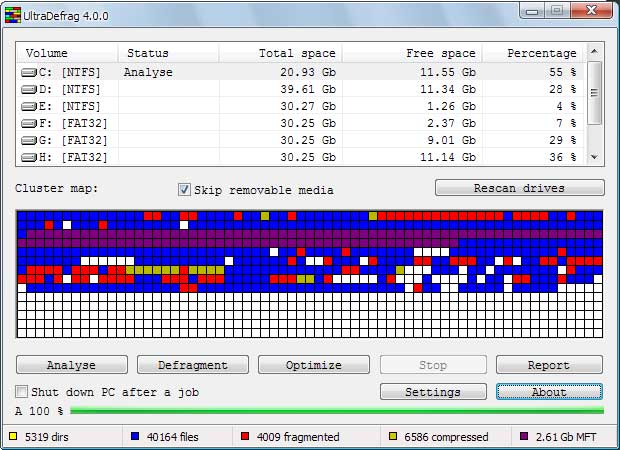
Ultra Defrag

Ultra Defrag merupakan software defragmentasi Open source. Tersedia versi installer atau portable, termasuk pula versi Command-line. UKuran software ini cukup kecil, hanya sekitar 277 KB.

Download Ultra Defrag ( 277 KB)

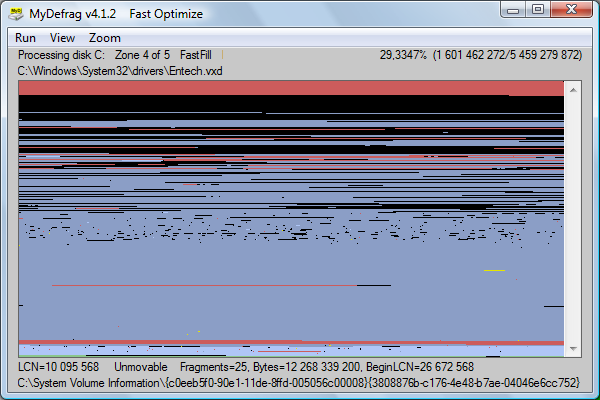
MyDefrag

Sebelumnya bernama JKDefrag (Open Source), tetapi sekarang berganti menjadi MyDefrag dan tidak open source, tetapi tetap Freeware. MyDefrag menggunakan teknik seperti yang digunakan Windows, sehingga fitur penuh hanya dapat digunakan oleh user yang mempunyai hak akses administrator.

Support : Windows 2000, 2003, XP, Vista, 2008, Win7
Download MyDefrag (2.0 MB)

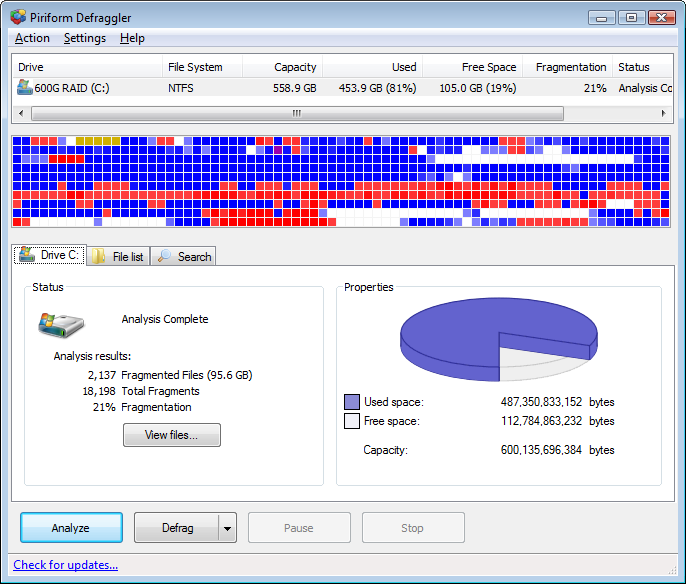
Defraggler

Mungkin sebagian kita tidak asing dengan software CCleaner, nah Defraggler merupakan salah satu software gratis dari pembuat CCleaner. Defraggler menggunakan teknik yang sama seperti windows, tetapi dengan tampilan dan beberapa fitur tambahan lain.

Support : Microsoft Windows 7, Vista, XP, 2003 dan 2000.
Download Defraggler Atau Mirror Defraggler ( 4 MB)

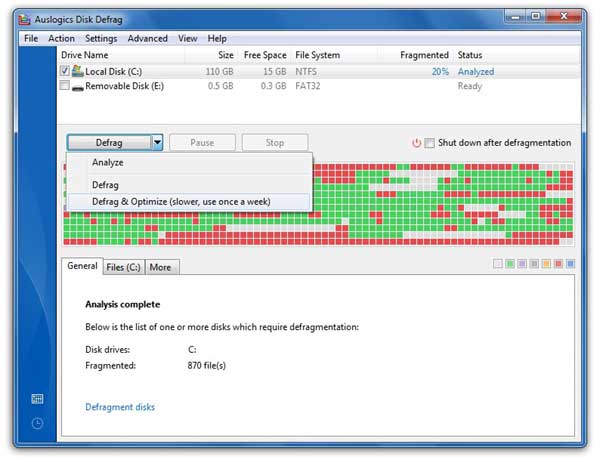
Auslogics Disk Defrag

Auslogic memberikan berbagai fitur defragment, mulai dari defragment and optimize, system files smart placement, menjaga zona MFT tetap jelas, kustomisasi defrag dan lainnya. Tersedia juga versi portable.

Support : Windows 7 / Vista / 2008 / XP
Download : Auslogic disk defrag (2.15 MB) Auslogic versi Portable

DiskTune

Tampilan software ini cukup sederhana, lebih mirip dengan bawaan windows. Teknik ayng digunakan adalah Defrag, Optimize dan Compact. Fitur yang unik adalah akan berhenti defragment jika suhu hardisk terlalu panas. Fitur selengkapnya silahkan melihat Halaman DiskTune http://www.diydatarecovery.nl/DiskTune.htm

Support: Windows XP, 2003 Server, Vista (32-bit and 64-bit)
Download DiskTune (1.06 MB)

SmartDefrag

SmartDefrag merupakan salah ssatu produk dari Iobit, pembuat Iobit Advance system care. SmartDefrag dapat berjalan di background, sehingga bisa berjalan ketika sedang menggunakan aplikasi windows. Fitur defragment yang disediakan seperi program defragmenter lainnya.

Support : Windows® Vista™, XP, 2000. and Windows® 7
Download : Smart Defrag (3.83 MB)

QuickSys Disk Defrag

QuickSys mungkin masih pendatang baru di bidang ini. Saat artikel ini ditulis, QuickSys Disk Defrag masih versi beta. Tetapi mempunyai fitur yang tidak kalah dengan yang lain, seperti misalnya QSICA (Quicksys Intelligent Clusters Allocation) untuk Optimisasi clusters. Selain versi Installasi, tersedia juga versi Portable.

Support : Windows 2000/XP/2003/Vista/2008/Seven
Download QuickSys Disk Defrag atau Mirror Quicksys (3.83 MB) QuickSys Portable (1.4 MB)

Untuk perbandingan mana yang terbaik, saya sendiri belum sempat mencoba dan mengetes mana yang terbaik.

sumber : http://ebsoft.web.id/2010/02/16/7-software-gratis-defragmentasi-hardisk/

Read More …


CD atau DVD yang sudah lama kadang mengalami kerusakan di permukaannya, misalnya goresan sehingga susah dibaca lagi. Sebelumnya saya pernah menulis tentang software gratis untuk recovery CD/DVD seperti ini dengan Recovery Toolbox. Tetapi sebelumnya, kita bisa mencoba berbagai tips berikut untuk membersihkan kepingCD/DVD.

Berbagai cara berikut bisa dilakukan, seperti dengan Pasta gigi, Vaseline, Pledge, Brasso atau dengan Pisang dan kulitnya

Sebelum melakukan hal ini, perlu dicek terlebih dahulu bahwa kondisi CD-ROM atau DVD-ROM/RW kita masih bagus, karena CD/DVD-ROM/RW yang sudah lama, kemampuan bacanya akan berkurang. Sehingga bisa jadi kusulitan membaca itu juga karena umurnya sudah lama dan sering sekali dipakai. Untuk memastikan hal ini, bias dicoba di beberapa komputer lain.

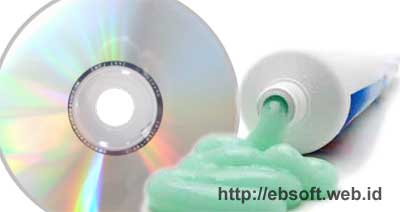
Membersihkan goresan CD/DVD dengan Pasta Gigi


Karena hampir semua orang mempunyai pasta gigi, mungkin cara ini yang perlu dicoba pertama kali. Caranya:

  1. Siapkan CD/DVD yang permukaannya tergores baik sedikit atau banyak
  2. Siapkan kain, kapas atau tissu yang lembut
  3. Ambil pasta gigi, oleskan pada kain dan usapkan pada permukaan CD/DVD.
  4. Gosok berulang-ulang dengan lembut sampai terlihat goresannya menghilang atau mulai hilang.
  5. Setelah selesai, bersihkan dengan air kemudian tinggal di test.

Membersihkan dengan Vaseline

Bagi anda yang mempunyai Vaseline, bisa juga digunakan untuk membersihkan atau memperbaiki CD/DVD yang tergores. Caranya mirip dengan pasta gigi. Gunakan kain yang lembut dan oleskan vaseline di kain kemudian bersihkan permukaan CD/DVD yang tergores, ulangi sampai terlihat goresannya hilang atau terlihat bersih.

Membersihkan dengan Pisang


Selain enak dimakan, sedikit pisang dan kulit pisangnya ternyata bisa juga digunakan untuk membersihkan keping CD/DVD yang tergores, hehe. Caranya :

  1. Siapkan CD/DVD yang tergores/kotor
  2. Ambil pisang, kupas dan gosokkan pisang di permukaan CD/DVD secara memutar
  3. Seka dengan kulit pisangnya. Bagian lilin dari kulit pisang akan membantu memperbaiki dan membersihkan permukaan CD/DVD
  4. Ambil kain yang bersih dan lembut kemudian bersihkan permuakaan CD-nya dengan gerakan memutar dan tekanan yang ringan, selama 3-4 menit
  5. Setelah selesai bersihkan dengan pembersih kaca jika ada.

Membersihkan dengan Pledge

Pledge yang biasanya digunakan untuk membersihkan furniture atau perabot rumah tangga, bisa juga digunakan untuk membersihkan CD/DVD yang tergores. Caranya sama dengan sebelumnya, semprotkan Pledge di keping CD/DVD kemudian gosok dengan kain yang lembut secara perlahan, sehingga goresan di CD akan tertutupi oleh lapisan lilin.

Membersihkan CD dengan Brasso


Jika berbagai cara diatas tidak berhasil, Brasso bisa dijadikan alternatif. Caranya mirip seperti di atas, gunakan kain yang lembut, kemudian teteskan brasso di kain tersebut. Gunakan untuk mengelap permukaan CD sampai terlihat goresan menghilang atau menjadi halus kembali. Setelah selesai bersihkan dan coba CD tersebut.

Berbagai cara diatas bisa dicoba dan di praktekkan, tetapi untuk CD atau DVD dengan kerusakan yang parah (goresan sangat dalam atau sangat banyak), mungkin tidak akan mudah, meskipun tidak ada salahnya untuk dicoba.

sumber : http://ebsoft.web.id/2010/04/07/berbagai-tips-membersihkan-memperbaiki-cd-dvd-yang-tergores/
Read More …

Terkadang di komputer kita terdapat program atau service yang berjalan secara otomatis. Namun tidak semua program tersebut dibutuhkan saat itu. Program tsb dapat sementara dinonaktifkan agar tidak terlalu membebani windows. Sehingga komputer kita dapat bekerja lebih cepat.

Berikut tutorial untuk mempercepat startup windows anda. Silahkan untuk dicoba :

I. Cara Pertama

1. Di desktop Klik start pilih Run, ketik msconfig, klik OK.


2. Klik tab Startup, hilangkan centang program yang tidak terlalu anda butuhkan, jika suatu waktu anda membutuhkannya anda bisa mengaktifkannya kembali dengan memberi tanda centang.


3. Klik tab service, anda bisa menghilangkan centang service yang dianggap tidak perlu, misal Automatic Update, Net meeting, Messenger.


4. Klik tab Boot.ini

Atur pada time out, anda bisa memasukkan angka 10 atau lebih besar dari sepuluh. Hati-hati menggunakan angka yang lebih kecil dari 10 karena bisa membuat komputer anda tidak stabil. Proses ini akan mempercepat proses booting windows.


Tekan tombol Apply kemudian tombol OK

Lakukan restart komputer untuk melihat perubahan.


II. Cara Kedua

Dengan menggunakan services.msc
Di desktop Klik start pilih Run, ketik: services.msc
Klik OK


Pada kotak dialog services klik program yang akan anda atur, apakah akan diaktifkan atau di nonaktifkan.


Misalnya saya akan menonaktifkan messenger, maka saya melakukan double klik pada Messenger, hingga muncul kotak dialog pilihan startup type


Pada startup type pilih disabled, ini berarti messenger akan dinonaktifkan


Klik OK.

Lakukan hal ini pada beberapa sevice atau aplikasi yang untuk sementara bisa dinonaktifkan (disable).

Anda telah berhasil mengurangi beban startup windows. Mudah2an komputer anda dapat lebih cepat dari semula.

sumber : http://www.artikeltentangkomputer.co.cc/2009/08/tips-mempercepat-proses-start-up.html
Read More …


Anda pernah mengalami masalah sewaktu anda akan melakukan print dokumen, seperti hasil cetakan bergaris atau tintanya tidak keluar sama sekali??? Padahal sebenarnya printer bekerja normal dan melakukan printing seperti biasa.


Hal tersebut bisa saja terjadi, mungkin dikarenakan head print kering atau tersumbat oleh tinta yang mengering.

Untuk menanggulangi hal tersebut, mudah-mudahan tips berikut bermanfaat untuk Anda, dan tips berikut untuk printer bermerk apa saja dan termasuk printer tinta (ink):

1. Jangan Asal Mencampur Tinta

Untuk printer yang baru Anda beli, sekarang ini sudah tersedia 2 pilihan, yaitu printer dengan tinta infus dan printer standar. Sebenarnya kedua-duanya sama saja, sama-sama memiliki kelebihan dan kekurangan. Jika printer Anda masih standar tanpa tinta infus, sebaiknya gunakan printer hingga tintanya habis, baru kemudian isi ulang dengan tinta yang Anda inginkan, dan jika perlu kosongkan dulu ink tank tersebut dari tinta sebelumnya. Untuk tinta infus hanya perlu mengisi ulang dengan tinta yang sama pada tank infus. Ingat!!! tetap pergunakan tinta dengan merk yang sama, jika Anda hendak mengganti dengan merk lain maka perlu Anda kosongkan dulu ink tank yang lama. Tinta yang tercampur-campur dari merk lain akan menyebabkan penggumpalan tinta pada ink tank, dan ini dapat mengganggu kelancaran tinta.

2. Pengisian Tinta Jangan Terlalu Penuh

Perlu Anda perhatikan sewaktu Anda mengisi ulang tinta printer Anda. Pastikan Anda mengisi ink tank tidak terlalu penuh, sisakan ruang sedikit sebagai tempat untuk sirkulasi udara didalam ink tank. Ink tank yang terlalu penuh dapat menyebabkan aliran tinta ke head menjadi tersumbat karena tidak ada sirkulasi udaranya. Jadi isilah ink tank, baik black ink tank maupun colour ink tank kurang lebih 3/4 kapasitasnnya.

3. Tinta Pada Ink Tank Jangan sampai Habis

Perhatikan isi tinta printer Anda, jika memang Anda sering menggunakan printer, maka perlu Anda cek tinta pada ink tank sudah habis atau belum. Jangan menunggu hingga tinta tidak keluar karena kehabisan tinta, hal ini dapat menyebabkan head menjadi kering. Segera isi tinta jika dirasa tinta akan segera habis (tergantung penggunaan printer). Meskipun isi ink tank masih setengahnya, Anda masih dapat mengisi hingga 3/4 isi ink tank. Hal ini untuk menjaga agar tinta pada ink tank tidak habis.

4. Gunakan Printer Secara Teratur

Satu lagi tips yang paling penting, pergunakan printer untuk mengeprint secara teratur, atau paling tidak lakukan print test page atau printing apa saja selambat-lambatnya 3-4 hari sekali, meskipun hanya satu lembar. Printer yang tidak digunakan dalam waktu lama dapat menyebabkan korosi pada head, karena tidak ada tinta yang mengalir.

Banyak sekali pilihan untuk tinta isi ulang dipasaran, hampir semuanya memiliki kualitas yang sama. Jangan lupa untuk menggunakan tinta dari merk yang sama pada printer Anda, jangan menggonta ganti merk tinta. Untuk tinta isi ulang botol harga dimulai dari 30 ribu per warna. Untuk tinta isi ulang bentuk suntik harga dimulai dari 20 ribu.

Printer yang headnya kering dapat mengakibatkan head printer menjadi rusak, dan jika sudah rusak maka printer tidak bisa dipakai. Harga sebuah head untuk printer HP sekitar 150rb-an, sedangkan untuk Canon sekitar 400rban.

Jika printer Anda sudah terlanjur terkena penyakit head print yang telah kering, sebaiknya diserviskan dulu, baru kemudian ikuti tips diatas. Untuk proses servis sendiri biasanya membutuhkan waktu sekitar 3 hari, untuk melarutkan tinta yang telah kering dengan cairan khusus.

Semoga tips ini bermanfaat bagi Anda!!

sumber : http://www.artikeltentangkomputer.co.cc/2009/08/tips-praktis-merawat-printer.html

Read More …


Notebook atau yang lebih sering dikenal dengan laptop kini tidak lagi menjadi barang yang langka, apalagi bagi mahasiswa maupun para praktisi kerja. Hampir semua orang telah memiliki komputer mobile bertenaga baterai tersebut. Baterai menjadi salah satu bagian yang paling penting dari laptop karena sangat diperlukan jika kita sedang mobile dan tidak terdapat sumber listrik di sekitar kita saat itu. Berikut ini tips-tips praktis bagaimana menjaga baterai laptop kita agar tetap awet dan tidak cepat rusak :

1. Jangan pernah memakai charger sembarangan.

Jika suatu saat charger laptop kita rusak, jangan sekali-kali memakai charger yang tidak kompatibel dengan laptop kita. Minimal kita jangan memakai charger dari laptop yang berbeda merk, sekalipun keadaannya sangat darurat. Karena setiap charger dan baterai memiliki karakter arus dan voltase sendiri-sendiri. Memakai charger yang tidak kompatibel bisa membuat baterai laptop anda cepat rusak bahkan bisa panas dan meledak.

2. Jangan memangku notebook

Memakai notebook dengan cara dipangku dapat menyumbat lubang ventilasi kipas laptop sehingga laptop dan baterainya menjadi cepat panas. Hal itu diperparah lagi dengan suhu tubuh kita yang juga hangat. Panas yang berlebihan menyebabkan sel-sel baterai notebook kita menjadi cepat rusak.

3. Selalu cek kebersihan baterai.

Bersihkan selalu debu-debu di kontak baterai atau metal-metal yang ada, Jangan sampai ada klip kertas atau logam-logam lain yang bisa menghubungkan kontak-kontak tersebut. Jika hal itu terjadi bisa-bisa laptop dan baterai kita mengalami hubungan pendek. Bahkan debu yang kecil sekalipun berpotensi membuat konektor metal baterai terkorosi dan berkarat.

4. Jangan memakai notebook diatas karpet atau sofa atau tempat yanglunak lainnya.

Jika ingin memakai notebook di tempat tersebut diatas, pergunakanlah alas yang keras. Karena jika tidak..maka laptop akan mengalami overheating karena ada penyumbatan lubang ventilasi oleh karpet tsb.

5. Hindari goncangan, tekanan atau benturan keras pada baterai atau laptop.

6. Jangan enaruh laptop di tempat yang panas, seperti di baewah terik matahari dsb.

7. Jangan memakai laptop di tempat yang terlalu lembab atau basah.

Hal yang ditakutkan adalah adanya air yang dapat merusak sirkuit-sirkuit baterai dan laptop kita. selalu jaga laptop kita dari air maupun panas yang berlebihan.

8. Jangan terlalu lama mengisi baterai.

Pastikan anda melepas charger anda jika baterai sudah penuh. Jangan terlalu lama mengisi baterai jika sudah penuh, apalagi sampai ditinggal tidur, hal itu dapat mempercepat umur sel-sel yang ada di dalam baterai notebook anda.

9. bacalah manual book secara teliti.

Beberapa merk laptop memiliki aturan khusus berkenaan dengan produk mereka. Bacalah manual book laptop anda dan pastikan kita menjadikannya sebagai pedoman pemakaian.

sumber :http://www.artikeltentangkomputer.co.cc/2009/08/tips-menjaga-baterai-laptop-tetap-awet.html 
Read More …


Hardware :

UPS (uninterrupted power supply) atau stabilizer (stavolt). Ups atau stavolt digunakan untuk mengantisipasi adanya listrik yang mati tiba-tiba, yang bisa merusak harddisk, atau untuk mengantisipasi egangan listrik yang tidak stabil.

Speaker. Usahakan untuk tidak meletakkan speaker terlalu dekat dengan monitor. Hal ini dikarenakan medan magnet yang ada pada speaker akan mempengaruhi monitor, sehingga warna monitor menjadi tidak rata atau tampak ‘belang-belang’.

Harddisk. Usahakan untuk men-defrag harddisk secara periodic, misalkan sebulan sekali, dan jangan terlalu sering karena piringan harddisk bisa rusak dan cepat panas ketika terlalu cepat membaca isi fragmentasi file di harddisk. Defragmentasi berguna untuk mengatur dan memampatkan file di harddisk sesuai ukuran file dan jenisnya. Hal ini berguna untuk mempercepat kinerja harddisk ketika akan membaca dan menulis file, juga memperpanjang umur harddisk. Untuk menjalankan defragmentasi ini bisa langsung ke system tool di Accessories, dan sebaiknya screensaver dimatikan lebih dulu, agar tidak menganggu proses defragmentasi.

CPU dan komponenya. Usahakan untuk membersihkan motherboard, keyboard, mouse, casing CPU, monitor, dan peripheral lainnya (RAM, Video Card, Modem, Sound Card, CDR/CDRW/DVRW, TV Tuner, dan sebagainya) dari debu dengan sikat halus setidaknya enam bulan sekali.

Kabel ground. Anda dapat menghubungkan salah satu ujung kabel dengan casing CPU, dan ujung kabel lainnya ditanam di tanah. Hal ini berguna untuk mengatasi tegangan listrik atau setruman yang timbul dari casing CPU. Dengan di-ground, maka dapat menetralkan arus listrik dan mengamankan komponen elektronik di dalam CPU.

Ventilasi. Usahakan untuk menempatkan computer, baik monitor ataupun CPU dengan jaraak minimal 30cm dari ventilasi, ataupun kipas angin atau AC. Hal ini berguna untuk membantu kipas pendingin di CPU agar computer tidak cepat panas.

Software :

Antivirus. Instal dan update antivirus secara rutin, sehingga virus atau Trojan yang dapat merusak computer dan harddisk dapat segera ditanggulangi.

Program aplikasi lainnya. Uninstall program yg tidak berguna, agar space harddisk bisa lega dan proses loading computer atau read-write harddisk bisa lebih cepat, sehingga umur harddisk juga bisa lebih awet. Tutup juga program yang tidak dipakai, untuk melegakan kapasitas RAM agar beban kerja computer menjadi lebih ringan.

Recycle Bin atau temporary folder. Sebenarnya file atau folder yang dihapus tidak langsung hilang dari harddisk karena akan ditampung dahulu di Recycle Bin, agar ketika Anda masih memerlukannya, maka file bisa dikembalikan lagi. Recycle Bin yg sudah banyak juga akan menyita ruang harddisk sehingga kinerja harddisk menjadi berat. Untuk itu, Anda sebaiknya membersihkan Recycle Bin atau temporary folder secara berkala, bisa dengan Empty Recycle Bin atau Disk Cleanup.

Sumber : http://www.beritanet.com
Read More …


BIOS, kepanjangan dari Basic Input Output system. BIOS merupakan bagian dari kode perusahaan komputer yang akan dijalankan waktu pertama kali PC menyala, atau yang disebut dengan boot loader. Fungsi primer dari BIOS adalah untuk mengidentifikasi dan menginisialisasi komponen hardware sistem computer, seperti kartu grafis, harddisk, dan floppy disk, juga beberapa hardware lainnya.

BIOS berguna untuk menyiapkan mesin computer ke dalam status kapabilitas computer yang normal, sehingga software lain yang disimpan di berbagai media, dapat ditampilkan, dijalankan dan dapat dikontrol oleh PC. Proses ini dinamakan booting atau booting up, atau yang sering dikenal dengan nama bootstrapping.

Khusus untuk BIOS di PC yang sekelas IBM, maka BIOS dapat dikatakan sebuah kode program yang ada di chip yang akan mendeteksi dan mengontrol berbagai alat yang ada di PC x86. Selain itu, BIOS juga akan menyediakan kontrol untuk beberapa peripheral computer, seperti keyboard, fungsi display 800x600 piksel dan sebagainya. Sementara untuk Windows ME atau Windows 2000 atau di atasnya, fungsi display monitor akan dikontrol langsung oleh tabel terpisah dan menjadi pengganti fungsi monitor, lebih cepat dan lebih bisa diandalkan. Berbgai fungsi BIOS disimpan di ROM yang ada di kontrol Windows versi awal, dan kemudian sekarang BIOS hadir dengan Cmd.exe ataupun booting mesin ke verssi DOS
Read More …

Mungkin banyak diantara Anda yang merasa hardware yang Anda miliki sudah tidak mumpuni, atau kalah bersaing dengan hardware-hardware yang baru. Misalnya, Anda memiliki Q6600 namun sudah merasa Q6600 Anda tidak dapat lagi bersaing dengan E8400? Apabila Anda ngomong soal benchmark sintetis seperti 3dMark06 sih mungkin benar, tapi kalo dalam game belum tentu.

Pada kesempatan kali ini, kita akan membahas prinsip dasar overclocking. Mungkin bagi sebagian besar komunitas CHIP, overclocking adalah untuk mencapai nilai tertinggi dengan hardware yang dimiliki. Namun prinsip dasar overclocking itu sendiri sebenarnya adalah menjalankan hardware yang dimiliki lebih cepat dari spesifikasi untuk mencapai taraf kinerja spesifikasi hardware diatasnya pada posisi optimal. Dimaksud optimal adalah, suhu masih dalam taraf normal dan tidak mengalami hang untuk menjalankan aplikasi apapun.

Overclocking pada umumnya akan merusak peralatan yang dimiliki, atau memperpendek umur hardware. Namun apabila dilakukan dengan benar dalam taraf optimal, maka umurnya tidak akan sependek umur seperti apabila ‘disiksa’ terus-menerus. Yah, intinya sih tetap aja memperpendek umur; walau sedikit.

Artikel overclocking ini akan dibagi kedalam 3 bagian, processor, graphic card dan memory. Pada kali ini, kita hanya akan membahas overclocking processor.

Equipments

Tentunya untuk melakukan overclock mencapai titik optimal, diperlukan hardware pendukung; yang pasti tentunya adalah heatsink yang lebih baik, dan juga power supply murni. Power supply yang disarankan adalah yang memiliki rating minimal 550watt. Ini dengan pertimbangan beban load yang akan naik berbanding lurus dengan kenaikan voltase dan kecepatan dari Q6600, ditambah dengan beban VGA , dan hard disk.

Rig

Testbed

Karena subjek testnya kali ini adalah INTEL Q6600, maka pembahasan akan berjalan pada Q6600. Voltase cukup rendah, yaitu 1,25v membuatnya menarik. Selain itu, dengan 4 cores yang dimiliki, tentunya sangat menyenangkan untuk melakukan multitasking dan juga design grafis. Pada umumnya, Q6600 dapat dengan mudah mencapai kenaikan 50%, dari 2.4GHz ke 3.6GHz.

Motherboard tentunya harus memiliki kemampuan untuk di overclock. Tidak perlu sebuah motherboard yang memang diciptakan khusus untuk melakukan overclocking karena kita memang tidak akan menggunakan nya sampai batas maksimal. Umumnya motherboard terbaru sudah memiliki fasilitas untuk melakukan overclcoking, sehingga pilihan cukup beragam. Contoh motherboard murah meriah yang dapat melakukan overclocking adalah motherboard dengan chipset nvidia N73PV. Percobaan melakukan overclcoking pada Q6600 dengan motherboard ini hanya menghasilkan kenaikan 25% saja. Cukup sepadan dengan harganya yang murah. Motherbaord dengan kisaran us$100-200 akan memiliki kemampuan yang lebih baik, bahkan 80% diantaranya dapat mencapai minimal 50% kenaikan pada Q6600 dengan menggunakan HSF.

Pada percobaan kali ini, kita tidak akan membahas overclocking memory, sehingga memory DDR2 PC6400 atau bahkan PC8500 adalah pilihan yang baik. FSB to Memory Ratio yang digunakan adalah yang mencapai nilai optimum dari memory.

System test

System test kali ini adalah sebagai berikut:

  • Processor : INTEL Q6600 Stepping G0
  • Motherboard : ASUS P5K Deluxe
  • Memory : Team Xtreem DDR2 PC8500
  • VGA : Digital Alliance Passat 9600GT Sonic
  • Hard Disk : Western Digital Caviar 3200 AAKS
  • PSU : OCZ PowerStream 520watt
  • Heatsink: Xigmatek Scorpion LGA 775
Image
Gambar 1. Default clock dari Q6600.
Image
Gambar 2. Default memory SPD.

Overclocking

Sebagai awalan, pastikan seluruh CPU feature sudah di non aktifkan. CPU feature adalah fitur-fitur penghemat energy seperti C1E, Max CPUID Value Limit, Vanderpool Technology, CPU TM Function, dan Execute Disable Bit.
Image

Gambar 3. Ubahlah seluruhnya menjadi “Disable”.

Karena target kita adalah FSB 400 pada processor, maka apabila Anda menggunakan memory PC 800 (6400), ubahlah perbandingan memory terhadap FSB menjadi 1:1, pada beberapa motherboard perbandingan ini ditunjukan dengan 1.0. Pengubahan 1:1 ini adalah dimaksudkan agar BUS memory akan bekerja setara dengan processornya. Lalu ubah command rate menjadi 2T.
Pada beberapa motherboard, perbandingan ini ditentukan dengan menggunakan FSB Strap to Norhtbridge dan DRAM Frequency. Hal yang dilakukan adalah mengcombinasi kedua perbandingan tersebut hingga menghasilkan perbandingan yang di inginkan.Apabila Anda menemukan bios dengan tipe ini, untuk memudahkan, ubahlah FSB Frequency menjadi 400.
Image

Gambar 4. Settingan pada memory 800MHz, ubahlah sehingga apabila menggunakan FSB 400, maka DDR2 adalah 800MHz.

Image
Gambar 5. Settingan seharusnya pada memory 1066 atau PC-8500.
Apabila Anda menggunakan memory PC 8500, akan lebih baik menggunakan perbandingan 2:3, seperti terlihat pada gambar diatas.

Voltase

Hal berikutnya adalah menaikkan voltase processor (Vcore) ke level 1.4v, dimaksudkan untuk memastikan tenaga yang didapat dari processor adalah cukup. Beberapa hal yang harus ikut dinaikkan adalah, voltase northbridge dan southbridge, serta VPLL. Untuk V PLL, jangan menset voltase ke level maksimum, karena ini akan membunuh processor Anda lebih cepat daripada menaikkan Vcore ke level 2v sekalipun. Untuk GTL Ref, naikkanlah ke sekitar 0.57x. Jangan lupa untuk men-disable-kan FSB Spread Spectrum dan Memory Spread Spectrum.

Image

Gambar 6. Seperti inilah kira-kira voltase dan GTL reference yang diinginkan.

Setelah semuanya sudah dinaikkan, maka kini Anda sudah siap untuk menaikkan FSB processor. Target FSB kali ini adalah 400. Multiplier tidak disentuh, sehingga 400×9, menjadi 3,6GHz. Lebih dari cukup untuk bermain game dan mengerjakan tugas sehari-hari.

Image

Gambar 7. Screenshot dari CPUZ clock dalam keadaan ter-overclock.

Image

Gambar 8. Screenshot memory timing dalam keadaan ter-overclock.

Benchmark

Benchmark dibawah ini adalah menggunakan 3dmark, dan beberapa game untuk melihat bukti nyata kenaikan ini.

Image

Gambar 9. 3DMARK default.

Image

Gambar 10. 3DMARK overclocked.

Dapat dilihat disini, dengan kenaikan 50% dari processor tanpa didukung kenaikan dari sisi lainnya, performa dalam gaming juga meningkat sekitar 15%.

Dibawah ini adallah table perbandingan kinerja pada game GRID dan Hellgate London.

Image

Gambar 11. GRID

Image

Gambar 12. Hellgate London

Yang paling terasa disini adalah loading windows yang biasanya memakan waktu sekitar 50 detik menjadi hanya 16 detik. Terlihat dibawah ini Super Pi 8M yang memang sangat membebani processor, terdongkrak cukup jauh sekitar 35%.

Image

Gambar 13. Loading Windows dan Super Pi 8M

Demikian artikel overclocking basic pertama ini. Pada dua artikel berikutnya, akan dilanjutkan overclocking pada memory dan juga graphics card sehingga kenaikan akan lebih berasa.

Sumber : http://chip.co.id/articles/overclocking/2009/10/27/seri-overclocking-dasar-processor

Read More …


Cara Praktis Merakit PC Komputer !

ada dasarnya merakit PC itu cukup mudah, hanya saja dibutuhkan ke telitian saat mengerjakanya.. sehingga hasilnya cukup memuaskan diri kita

Komponen perakit komputer tersedia di pasaran dengan beragam pilihan kualitas dan harga. Dengan merakit sendiri komputer, kita dapat menentukan jenis komponen, kemampuan serta fasilitas dari komputer sesuai kebutuhan.Tahapan dalam perakitan komputer terdiri dari:

A. Persiapan
B. Perakitan
C. Pengujian

D. Penanganan Masalah Persiapan yang baik akan memudahkan dalam perakitan komputer serta menghindari permasalahan yang mungkin timbul.Hal yang terkait dalam persiapan meliputi: Prosessor lebih mudah dipasang sebelum motherboard menempati casing. Cara memasang prosessor jenis socket dan slot berbeda.Jenis socket


Persiapan

Penentuan Konfigurasi Komputer
Persiapan Kompunen dan perlengkapan
Pengamanan

Penentuan Konfigurasi Komputer

Konfigurasi komputer berkait dengan penentuan jenis komponen dan fitur dari komputer serta bagaimana seluruh komponen dapat bekerja sebagai sebuah sistem komputer sesuai keinginan kita.Penentuan komponen dimulai dari jenis prosessor, motherboard, lalu komponen lainnya. Faktor kesesuaian atau kompatibilitas dari komponen terhadap motherboard harus diperhatikan, karena setiap jenis motherboard mendukung jenis prosessor, modul memori, port dan I/O bus yang berbeda-beda.

Persiapan Komponen dan Perlengkapan

Komponen komputer beserta perlengkapan untuk perakitan dipersiapkan untuk perakitan dipersiapkan lebih dulu untuk memudahkan perakitan. Perlengkapan yang disiapkan terdiri dari:
Komponen komputer
Kelengkapan komponen seperti kabel, sekerup, jumper, baut dan sebagainya
Buku manual dan referensi dari komponen
Alat bantu berupa obeng pipih dan philips

Software sistem operasi, device driver dan program aplikasi.


buku manual diperlukan sebagai rujukan untuk mengatahui diagram posisi dari elemen koneksi (konektor, port dan slot) dan elemen konfigurasi (jumper dan switch) beserta cara setting jumper dan switch yang sesuai untuk komputer yang dirakit.Diskette atau CD Software diperlukan untuk menginstall Sistem Operasi, device driver dari piranti, dan program aplikasi pada komputer yang selesai dirakit.


Pengamanan

Tindakan pengamanan diperlukan untuk menghindari masalah seperti kerusakan komponen oleh muatan listrik statis, jatuh, panas berlebihan atau tumpahan cairan.Pencegahan kerusakan karena listrik statis dengan cara:

Menggunakan gelang anti statis atau menyentuh permukaan logam pada casing sebelum memegang komponen untuk membuang muatan statis.
Tidak menyentuh langsung komponen elektronik, konektor atau jalur rangkaian tetapi memegang pada badan logam atau plastik yang terdapat pada komponen.


Perakitan


Tahapan proses pada perakitan komputer terdiri dari:
Penyiapan motherboard
Memasang Prosessor
Memasang heatsink
Memasang Modul Memori
memasang Motherboard pada Casing
Memasang Power Supply
Memasang Kabel Motherboard dan Casing
Memasang Drive
Memasang card Adapter
Penyelesaian Akhir

1. Penyiapan motherboard

Periksa buku manual motherboard untuk mengetahui posisi jumper untuk pengaturan CPU speed, speed multiplier dan tegangan masukan ke motherboard. Atur seting jumper sesuai petunjuk, kesalahan mengatur jumper tegangan dapat merusak prosessor.


2. Memasang Prosessor

1.Tentukan posisi pin 1 pada prosessor dan socket prosessor di motherboard, umumnya terletak di pojok yang ditandai dengan titik, segitiga atau lekukan.

2. Tegakkan posisi tuas pengunci socket untuk membuka.
3. Masukkan prosessor ke socket dengan lebih dulu menyelaraskan posisi kaki-kaki prosessor dengan lubang socket. rapatkan hingga tidak terdapat celah antara prosessor dengan socket.
4. Turunkan kembali tuas pengunci.

Jenis Slot


Pasang penyangga (bracket) pada dua ujung slot di motherboard sehingga posisi lubang pasak bertemu dengan lubang di motherboard

Masukkan pasak kemudian pengunci pasak pada lubang pasak

Selipkan card prosessor di antara kedua penahan dan tekan hingga tepat masuk ke lubang slot.


Beberapa jenis casing sudah dilengkapi power supply. Bila power supply belum disertakan maka cara pemasangannya sebagai berikut:

3. Memasang Heatsink

Fungsi heatsink adalah membuang panas yang dihasilkan oleh prosessor lewat konduksi panas dari prosessor ke heatsink.Untuk mengoptimalkan pemindahan panas maka heatsink harus dipasang rapat pada bagian atas prosessor dengan beberapa clip sebagai penahan sedangkan permukaan kontak pada heatsink dilapisi gen penghantar panas.Bila heatsink dilengkapi dengan fan maka konektor power pada fan dihubungkan ke konektor fan pada motherboard.


4. Memasang Modul Memori


Modul memori umumnya dipasang berurutan dari nomor socket terkecil. Urutan pemasangan dapat dilihat dari diagram motherboard.Setiap jenis modul memori yakni SIMM, DIMM dan RIMM dapat dibedakan dengan posisi lekukan pada sisi dan bawah pada modul.Cara memasang untuk tiap jenis modul memori sebagai berikut.

Jenis SIMM
1. Sesuaikan posisi lekukan pada modul dengan tonjolan pada slot.
2. Masukkan modul dengan membuat sudut miring 45 derajat terhadap slot
3. Dorong hingga modul tegak pada slot, tuas pengunci pada slot akan otomatis mengunci modul.


Jenis DIMM dan RIMM

Cara memasang modul DIMM dan RIMM sama dan hanya ada satu cara sehingga tidak akan terbalik karena ada dua lekukan sebagai panduan. Perbedaanya DIMM dan RIMM pada posisi lekukan
1. Rebahkan kait pengunci pada ujung slot
2. sesuaikan posisi lekukan pada konektor modul dengan tonjolan pada slot. lalu masukkan modul ke slot.
3. Kait pengunci secara otomatis mengunci modul pada slot bila modul sudah tepat terpasang.


5. Memasang Motherboard pada Casing

Motherboard dipasang ke casing dengan sekerup dan dudukan (standoff). Cara pemasangannya sebagai berikut:
1. Tentukan posisi lubang untuk setiap dudukan plastik dan logam. Lubang untuk dudukan logam (metal spacer) ditandai dengan cincin pada tepi lubang.
2. Pasang dudukan logam atau plastik pada tray casing sesuai dengan posisi setiap lubang dudukan yang sesuai pada motherboard.
3. Tempatkan motherboard pada tray casing sehinga kepala dudukan keluar dari lubang pada motherboard. Pasang sekerup pengunci pada setiap dudukan logam.
4. Pasang bingkai port I/O (I/O sheild) pada motherboard jika ada.
5. tray casing yang sudah terpasang motherboard pada casing dan kunci dengan sekerup.


6. Memasang Power Supply

1. Masukkan power supply pada rak di bagian belakang casing. Pasang ke empat buah sekerup pengunci.
2. HUbungkan konektor power dari power supply ke motherboard. Konektor power jenis ATX hanya memiliki satu cara pemasangan sehingga tidak akan terbalik. Untuk jenis non ATX dengan dua konektor yang terpisah maka kabel-kabel ground warna hitam harus ditempatkan bersisian dan dipasang pada bagian tengah dari konektor power motherboard. Hubungkan kabel daya untuk fan, jika memakai fan untuk pendingin CPU.


7. Memasang Kabel Motherboard dan Casing

Setelah motherboard terpasang di casing langkah selanjutnya adalah memasang kabel I/O pada motherboard dan panel dengan casing.
1. Pasang kabel data untuk floppy drive pada konektor pengontrol floppy di motherboard
2. Pasang kabel IDE untuk pada konektor IDE primary dan secondary pada motherboard.
3. Untuk motherboard non ATX. Pasang kabel port serial dan pararel pada konektor di motherboard. Perhatikan posisi pin 1 untuk memasang.
4. Pada bagian belakang casing terdapat lubang untuk memasang port tambahan jenis non slot. Buka sekerup pengunci pelat tertutup lubang port lalumasukkan port konektor yang ingin dipasang dan pasang sekerup kembali.
5. Bila port mouse belum tersedia di belakang casing maka card konektor mouse harus dipasang lalu dihubungkan dengan konektor mouse pada motherboard.
6. Hubungan kabel konektor dari switch di panel depan casing, LED, speaker internal dan port yang terpasang di depan casing bila ada ke motherboard. Periksa diagram motherboard untuk mencari lokasi konektor yang tepat.


8. Memasang Drive

Prosedur memasang drive hardisk, floppy, CD ROM, CD-RW atau DVD adalah sama sebagai berikut: Cara memasang adapter:Komputer yang baru selesai dirakit dapat diuji dengan menjalankan program setup BIOS. Cara melakukan pengujian dengan program BIOS sebagai berikut:
1. Copot pelet penutup bay drive (ruang untuk drive pada casing)
2. Masukkan drive dari depan bay dengan terlebih dahulu mengatur seting jumper (sebagai master atau slave) pada drive.
3. Sesuaikan posisi lubang sekerup di drive dan casing lalu pasang sekerup penahan drive.
4. Hubungkan konektor kabel IDE ke drive dan konektor di motherboard (konektor primary dipakai lebih dulu)
5. Ulangi langkah 1 samapai 4 untuk setiap pemasangan drive.
6.Bila kabel IDE terhubung ke du drive pastikan perbedaan seting jumper keduanya yakni drive pertama diset sebagai master dan lainnya sebagai slave.
7. Konektor IDE secondary pada motherboard dapat dipakai untuk menghubungkan dua drive tambahan.
8. Floppy drive dihubungkan ke konektor khusus floppy di motherboard


Sambungkan kabel power dari catu daya ke masing-masing drive.

Card adapter yang umum dipasang adalah video card, sound, network, modem dan SCSI adapter. Video card umumnya harus dipasang dan diinstall sebelum card adapter lainnya.


9. Memasang Card Adapter

1. Pegang card adapter pada tepi, hindari menyentuh komponen atau rangkaian elektronik. Tekan card hingga konektor tepat masuk pada slot ekspansi di motherboard
2. Pasang sekerup penahan card ke casing
3. Hubungkan kembali kabel internal pada card, bila ada.


10. Penyelessaian Akhir
1. Pasang penutup casing dengan menggeser
sambungkan kabel dari catu daya ke soket dinding.
2. Pasang konektor monitor ke port video card.
3. Pasang konektor kabel telepon ke port modem bila ada.
4. Hubungkan konektor kabel keyboard dan konektor mouse ke port mouse atau poert serial (tergantung jenis mouse).
5. Hubungkan piranti eksternal lainnya seperti speaker, joystick, dan microphone bila ada ke port yang sesuai. Periksa manual dari card adapter untuk memastikan lokasi port.


Pengujian

1. Hidupkan monitor lalu unit sistem. Perhatikan tampilan monitor dan suara dari speaker.
2. Program FOST dari BIOS secara otomatis akan mendeteksi hardware yang terpasang dikomputer. Bila terdapat kesalahan maka tampilan monitor kosong dan speaker mengeluarkan bunyi beep secara teratur sebagai kode indikasi kesalahan. Periksa referensi kode BIOS untuk mengetahui indikasi kesalahan yang dimaksud oleh kode beep.
3. Jika tidak terjadi kesalahan maka monitor menampilkan proses eksekusi dari program POST. ekan tombol interupsi BIOS sesuai petunjuk di layar untuk masuk ke program setup BIOS.
4. Periksa semua hasil deteksi hardware oleh program setup BIOS. Beberapa seting mungkin harus dirubah nilainya terutama kapasitas hardisk dan boot sequence.
5. Simpan perubahan seting dan keluar dari setup BIOS.

Setelah keluar dari setup BIOS, komputer akan meload Sistem OPerasi dengan urutan pencarian sesuai seting boot sequence pada BIOS. Masukkan diskette atau CD Bootable yang berisi sistem operasi pada drive pencarian.

Penanganan Masalah

Permasalahan yang umum terjadi dalam perakitan komputer dan penanganannya antara lain:
1. Komputer atau monitor tidak menyala, kemungkinan disebabkan oleh switch atau kabel daya belum terhubung.
2. Card adapter yang tidak terdeteksi disebabkan oleh pemasangan card belum pas ke slot

Sumber : http://jamin92.wordpress.com/2009/03/13/langkah-merakit-komputerpc
Read More …